Content2Go 첫 콘텐츠 워크플로 설정하기, 가구 공방이 어시스턴트에게 물어볼 세 가지
가구 공방 사례로 회차마다 바꿀 자료를 정리하고, 보유한 사진에 맞는 형식을 고르고, Content2Go에서 첫 결과물을 검수하는 방법을 살펴봅니다.
정기 코너 하나로 시작하기
Content2Go는 2026년 11월 20일 공식 텔레그램에서 콘텐츠 워크플로를 설정하는 도중 AI 어시스턴트에게 변수, 형식별 설정, 실행 방법을 물을 수 있다고 밝혔다. 가구 공방을 예로 들어 회차별 자료를 정리하고, 가진 자료에 맞는 형식을 고른 뒤, 첫 결과물을 검수해 보자.
러시아의 한 가구 공방이 소셜 플랫폼 브콘탁테(VK)의 커뮤니티에서 ‘가구 디테일 하나 확대해서 보기’ 코너를 시작한다고 가정하자. 첫 회차 자료는 테이블 전체 사진, 둥글게 마감한 모서리의 확대 사진, 공방이 확인한 마감 설명이다. 국내 팀은 아래 질문에 자기 팀이 운영하는 채널을 넣으면 된다. 콘텐츠 워크플로에는 형식과 시리즈 설정이 저장되고, 각 회차에서는 제품이나 소개할 디테일을 바꾼다.
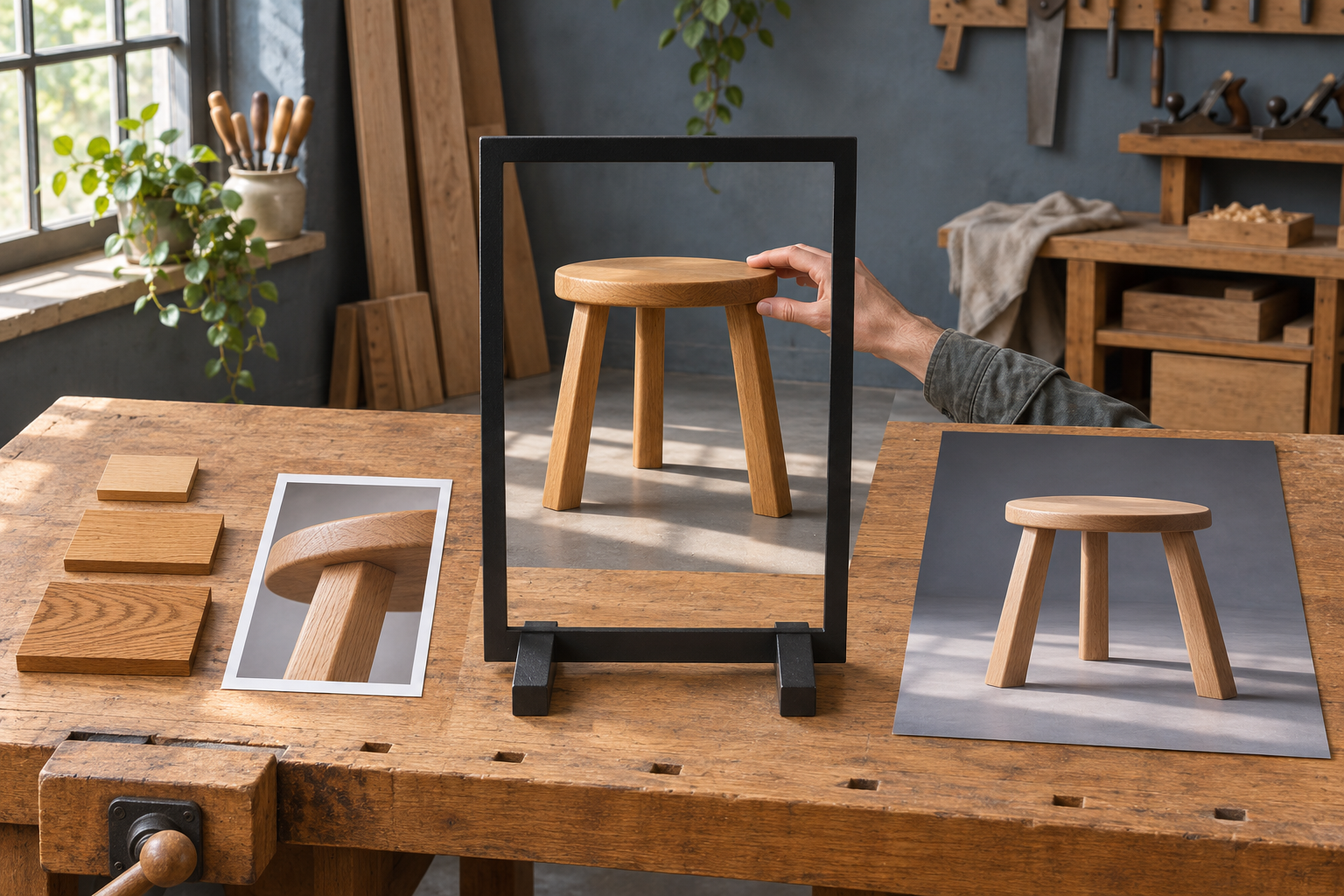
회차마다 어떤 자료를 바꿔야 할까?
‘제품 전체를 먼저 보여 주고, 디테일 하나를 확대해 그 역할을 짧게 설명하려고 합니다. 선택한 형식에서 어떤 설정을 저장할 수 있고, 회차마다 어떤 자료를 바꿔야 하나요?’
이 코너에서 반복하는 것은 보여 주는 순서다. 제품명, 디테일, 설명, 사진은 회차마다 바뀐다. 첫 회차 자료 목록에 ‘둥글게 마감한 모서리’라고 적고 확대 사진을 준비한다. 어시스턴트의 답변을 카탈로그의 형식 카드와 대조해 실제로 설정할 수 있는 항목을 확인한 뒤, 다음 회차 담당자에게 자료 목록을 넘긴다.
이미 확보한 자료에는 어떤 형식이 맞을까?
‘테이블 전체 사진 한 장, 모서리 확대 사진 한 장, 짧은 설명이 있습니다. 이 자료를 받아 콘텐츠 워크플로를 시작할 수 있고, 다음 제품에도 같은 구성을 적용할 수 있는 형식은 무엇인가요?’
캐러셀을 후보로 살펴보자. 첫 장에는 테이블 전체를, 둘째 장에는 모서리와 짧은 설명을 배치할 수 있다. 카탈로그에서 후보 형식이 워크플로 시작을 지원하는지, 준비한 사진과 설명을 사용할 수 있는지 확인한다.
첫 결과물에서 무엇을 확인할까?
‘선택한 형식에서 수동 실행을 어떻게 설정하나요? 첫 회차의 상태는 어디서 보고, 완성본에서는 무엇을 확인하면 좋을까요?’ 수동 실행에서는 팀이 회차마다 직접 실행한다. 상태는 ‘내 콘텐츠 워크플로’에서 확인할 수 있다.
완성본을 열어 첫 장에 해당 테이블이 나오는지, 확대 사진이 설명 속 모서리와 일치하는지, 문구가 확인된 설명을 정확히 전달하고 읽기 쉬운지 살펴본다. 동료가 목록을 보고 다음 제품의 자료를 같은 순서로 준비할 수 있다면 자료 준비와 구성의 재현성을 확인한 셈이다. 정기 운영에 쓰기 전에는 선택한 형식에서 다음 제품의 입력값으로 실제 회차를 실행해 같은 구성이 구현되는지 확인한다.