Como configurar a primeira ramificação no Content2Go com três perguntas ao assistente e um exemplo de oficina de móveis
Veja como uma equipe de redes sociais pode usar o assistente do Content2Go para definir o que muda a cada edição, escolher um formato com os materiais disponíveis e conferir a primeira edição pronta.
Comece com um quadro recorrente
Em 20 de novembro de 2026, o Content2Go informou em seu canal no Telegram que o assistente de IA já podia ser consultado durante a configuração de uma ramificação para tirar dúvidas sobre variáveis, opções de formato e como iniciar a produção. Neste exemplo de uma oficina de móveis, você vai organizar os materiais, escolher um formato com o que a equipe já tem e conferir a primeira edição pronta no Content2Go.
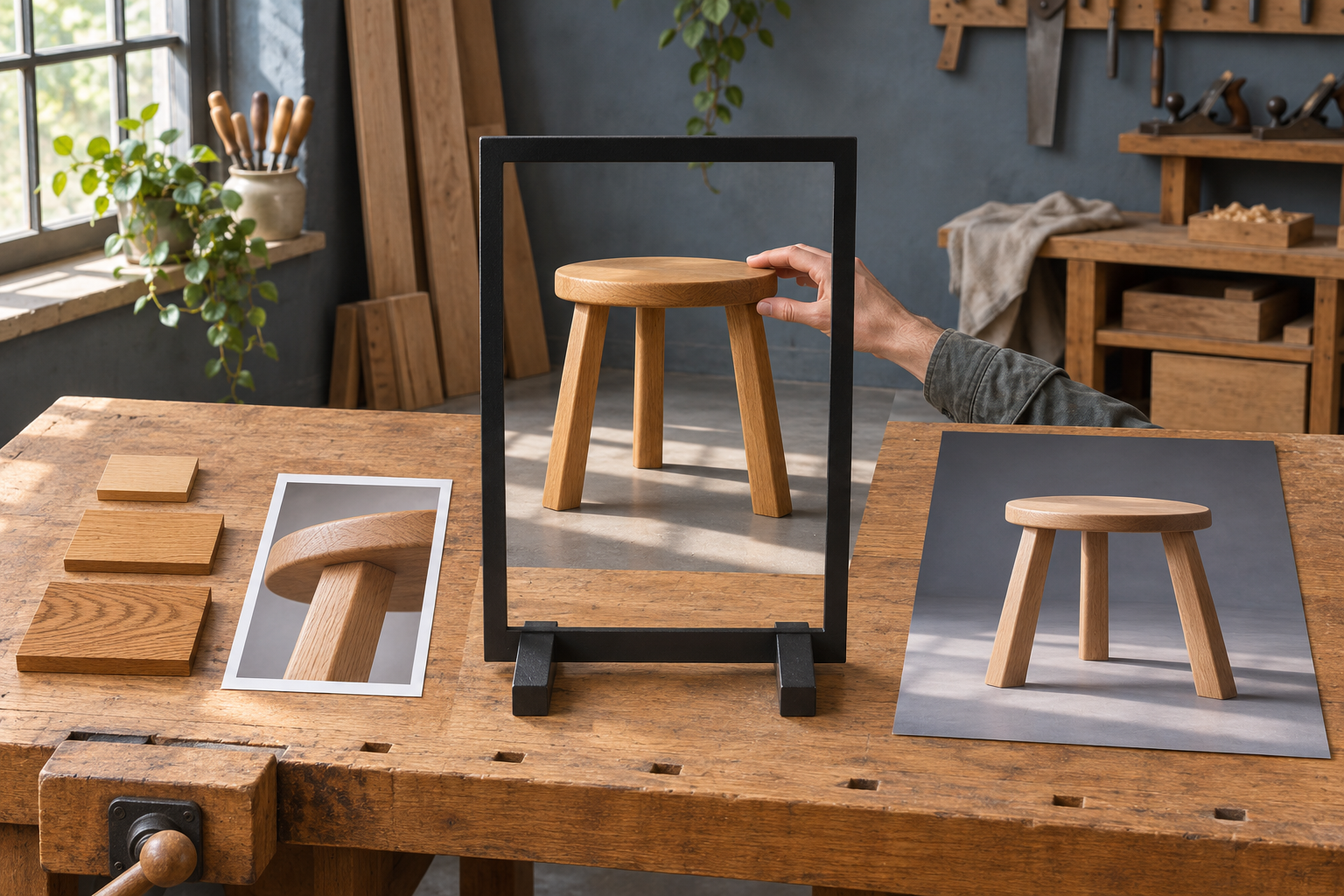
Imagine que a oficina mantém uma comunidade na rede social russa VKontakte e quer lançar o quadro “Um detalhe de perto”, sobre detalhes de móveis prontos. Para a primeira edição, a equipe tem uma foto da mesa inteira, um close da borda arredondada e uma descrição conferida de como a borda foi trabalhada. A ramificação guarda o formato e as configurações do quadro. Cada edição é uma peça sobre um detalhe, e a próxima pode mostrar outro móvel ou outro detalhe.
Quais dados mudam a cada edição?
Pergunte ao assistente “Estamos preparando o quadro ‘Um detalhe de perto’. Em cada edição, mostramos o móvel inteiro, destacamos um detalhe e explicamos brevemente para que ele serve. Quais configurações do formato escolhido podemos salvar na ramificação e quais dados precisamos atualizar a cada edição?”
Na oficina do exemplo, a ordem de apresentação se repete. O nome do móvel, o detalhe, a explicação e as fotos mudam. Para a mesa, anote “borda arredondada” e separe o close correspondente. Para o próximo móvel, reúna os mesmos tipos de informação sobre o novo detalhe. Confira a resposta do assistente na ficha do formato e registre os materiais em uma lista que outra pessoa da equipe possa usar para preparar a próxima edição.
Qual formato combina com os materiais disponíveis?
Diga ao assistente o que a equipe já tem e onde pretende usar o conteúdo. “Temos uma foto da mesa inteira, um close da borda e uma descrição curta. Vamos preparar um quadro para uma comunidade no VKontakte. Qual formato aceita esses materiais, permite criar uma ramificação e mantém a mesma ordem de apresentação para o próximo móvel?”
Um carrossel é uma opção a avaliar. A primeira imagem pode mostrar a mesa inteira, e a segunda pode trazer o close da borda com uma explicação curta. No catálogo, confira se o formato permite criar uma ramificação e quais materiais aceita. Para esse quadro, procure um formato que permita montar a edição com as fotos disponíveis e repetir a sequência com imagens de outro móvel.
O que conferir na primeira edição pronta?
Antes de iniciar a produção, pergunte ao assistente “Como configuro o modo manual para o formato escolhido, onde acompanho o andamento da primeira edição e o que devo conferir no material pronto do quadro sobre detalhes de móveis?” No modo manual, a equipe inicia cada edição. Você pode acompanhar o andamento na área de ramificações.
Quando a edição estiver pronta, abra o resultado no Content2Go e compare com os materiais originais. A primeira imagem deve mostrar a mesa certa, e o close deve destacar a borda descrita na legenda. Confira se a legenda está legível e transmite a explicação aprovada. Em seguida, peça a alguém da equipe que use a lista para preparar os dados e as imagens de outro móvel. Se a pessoa conseguir reunir o material e manter a ordem de apresentação, a preparação é repetível. Para validar a produção da próxima edição, confira se o formato aceita o novo conjunto de materiais, inicie a edição na mesma ramificação e revise o resultado.